pixiv(ピクシブ)などのWebサイトを閲覧中、突然画面が真っ赤になり「盗聴を検出しました」「Androidセキュリティ」「Appleプラットフォームセキュリティ」といった警告画面が表示される事例が急増しています。
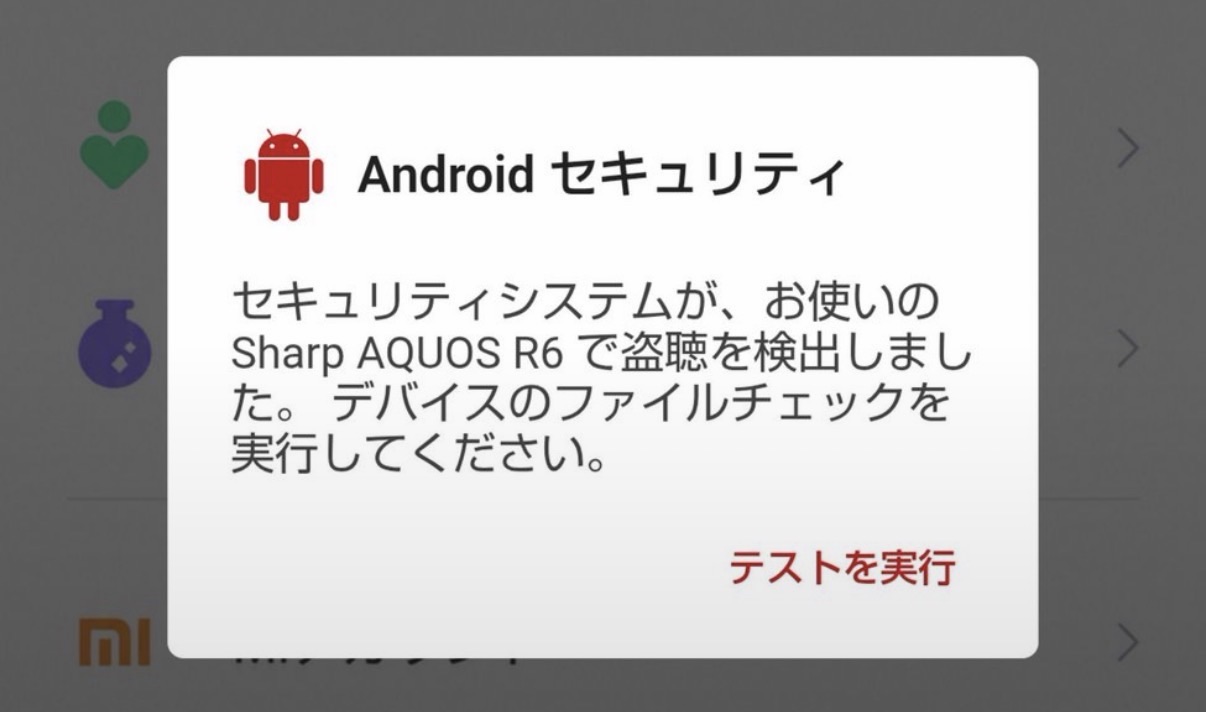
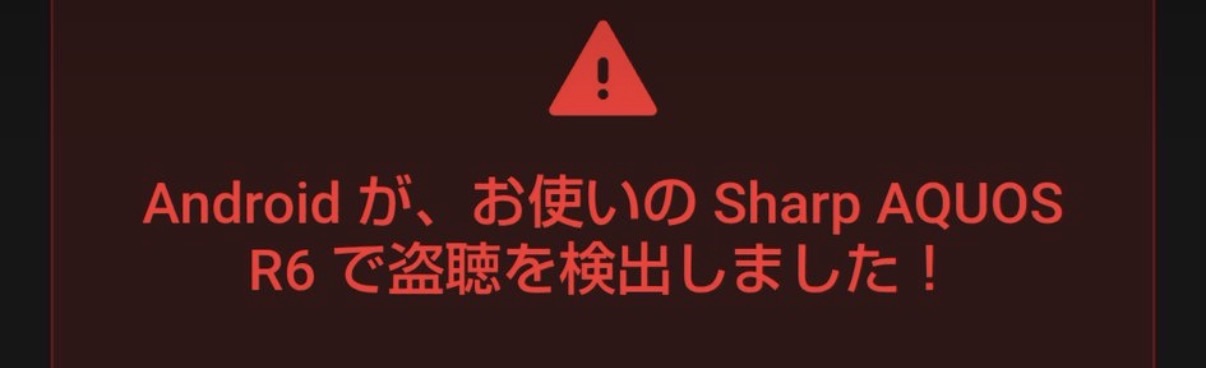
「お使いのスマホの機種名(iPhone・Xperia・AQUOS等)が出ている」
「間違えて選択肢やボタンを押してしまった…」
と不安になる方も多いですが、結論から言うとこれは偽物の詐欺広告(フェイクアラート)の可能性が高いです。実際に盗聴されたり、スマホがハッキングされた事実はありません。
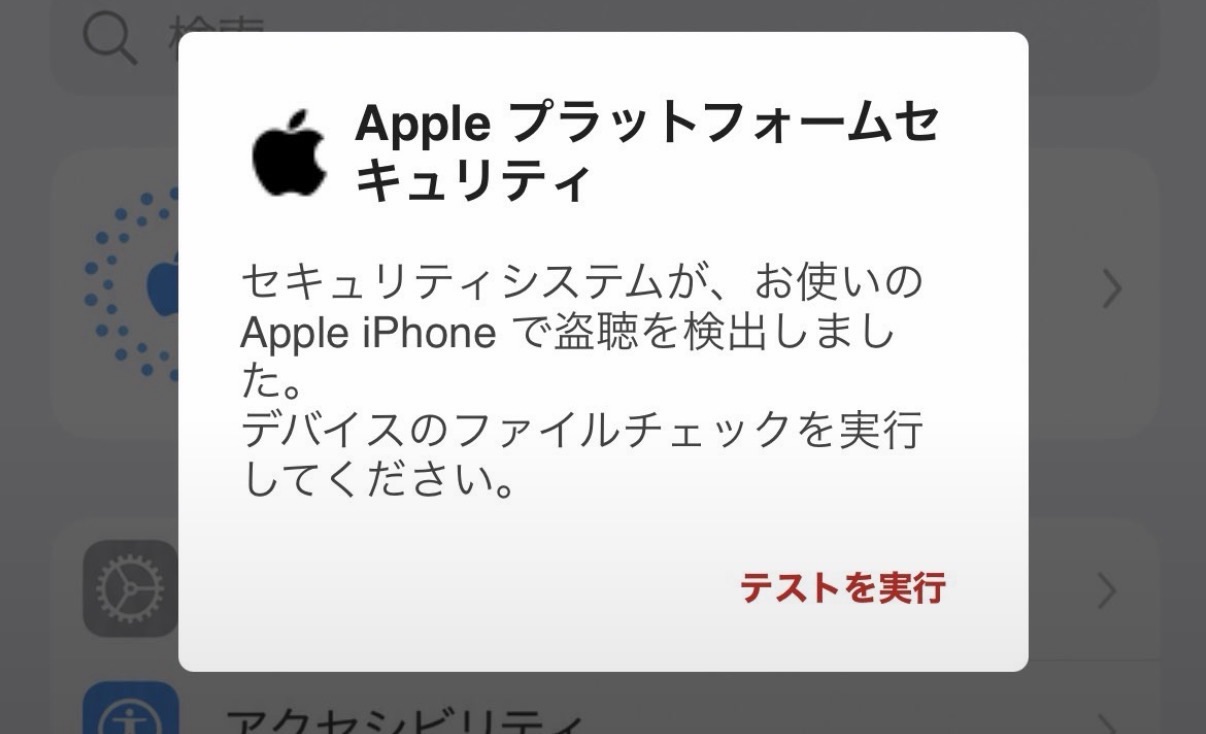
本記事では、この偽警告が出た際の原因、機種名が表示される仕組み、そして「ボタンを押してしまった」場合の具体的な対処手順をわかりやすく解説します。
「盗聴を検出しました」画面の正体と仕組み
画面に表示される警告は、セキュリティ会社(McAfee等)やOS(Android・Apple)のロゴを無断使用した偽物の広告の可能性が高いです。
なぜ自分のスマホの「機種名」がぴったり表示されるの?
「使っているスマホの型番が表示されたから本物だと思った」と焦る方が多く存在します。
しかし、スマホでWebサイトを閲覧する際、ブラウザの仕様として「端末の種類(ユーザーエージェント)」が自動送信されています。
悪質業者はこの仕組みを悪用し、画面のテキストへあなたの機種名を自動挿入して本物っぽく見せかけているだけです。端末内部をスキャンして割り出したわけではありません。
なぜpixivなどの大手サイトで表示されるの?
pixiv本体がハッキングされたわけではありません。
サイト内に設置されている「自動配信型の広告枠(アドネットワーク)」の審査をすり抜けて、悪質な第三者が「偽警告へ強制転送させるコード入りの広告」を配信しているのが原因と見られてます。
【状況別】偽警告が出た時の正しい対処法
まだ何も押していない場合
画面にあるボタン(「はい」「テストを実行」など)は一切押さず、以下の手順で画面を閉じてください。
ブラウザの「タブ」を閉じる
SafariやGoogle Chromeの「タブ一覧(四角いアイコン)」を開き、該当する警告画面のタブをバツマーク(✖)で閉じます。
画面が固定されている場合はアプリを終了
画面がロックされてタブが閉じられない場合は、ブラウザアプリ自体を上スワイプ等で強制終了してください。
「はい」や「聞こえない」等の選択肢を押してしまった場合
「何も聞こえない」等の選択肢やテストボタンをタップしてしまった場合でも、その後に「アプリのインストール」や「個人情報・クレジットカード情報の入力」を行っていなければ実害はありません。
1. そのまま画面を進めず、即座にブラウザを閉じる。
2. スマホの設定から「不審なアプリ」が勝手にダウンロードされていないか確認する。
3. 再発を防ぐためのブラウザキャッシュ削除手順
何度も同じ警告画面に飛ばされる場合は、ブラウザに残った悪質なサイトデータ(キャッシュ)を削除することで解決します。
iPhone(Safari)の場合:
『設定』アプリ >『Safari』>『履歴とWebサイトデータを消去』をタップ。
Android(Google Chrome)の場合:
Chromeアプリの右上メニュー(3点リーダー)>『閲覧履歴データを消去』>『キャッシュされた画像とファイル』にチェックを入れて消去。
まとめ
「盗聴を検出しました」はユーザーを焦らせる詐欺広告 の可能性大
機種名が表示されるのはWebの仕組みを利用した演出
選択肢を押してしまっても、アプリ導入やカード入力をしていなければ大丈夫
対処法は「ボタンを押さずにタブを閉じる」だけで完了!
偽画面に遭遇しても焦らず、落ち着いてブラウザのタブを閉じて対処しましょう。