2025年も残すところ数週間となり、Youtubeのハイライト機能が「見れない」「見方が分からない」という声が増えています。

YouTubeのハイライトが見れない・・
YouTubeのハイライト見れない…
— らん🚀とまり木 (@Ran_Tomarigi) December 7, 2025
1日20時間はYouTube見てるのに…
そこで今回は、
YouTubeハイライト(よく視聴したチャンネル)の見方と、見れない原因と対処法
について分かりやすくまとめました。

ハイライトが見れなくて困ってる方はぜひ最後までご覧くださいね!
YouTubeハイライトとは?
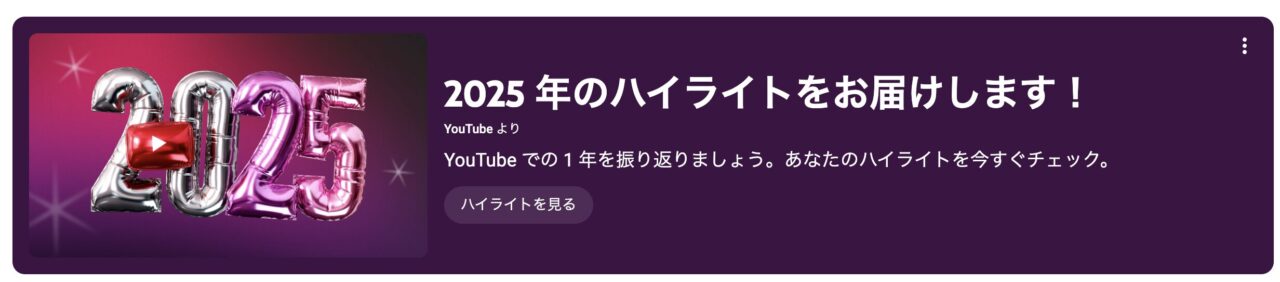
まず、YouTubeハイライトがどのようなものか簡単に説明します。
YouTubeの公式ブログでは、ハイライト機能について以下のように解説しています。
YouTube ハイライトは、再生履歴に基づいて、今年探求した関心事や深掘りしたトピック、印象的だった瞬間などを表示します。最大 12 種類のカードが用意されており、あなたのトップチャンネルや興味関心から、視聴習慣の変化や、視聴した動画から見えてくるあなたのパーソナリティまで、さまざまな角度から一年を振り返ることができます。
引用元:YouTube公式ブログ
つまり過去 1 年間の YouTube やYoutube Musicの再生履歴から、あなた独自の振り返りムービーを自動作成してくれるということですね。
私も早速見てみましたが、12個くらいのショート動画で、再生時間も全部で1~2分にまとまっていて振り返りの精度も高く、とても面白い内容でした!
YouTubeハイライトの見方は?
では早速、本題のYouTubeハイライトの見方をデバイス(PC、スマホ)別に解説していきます。
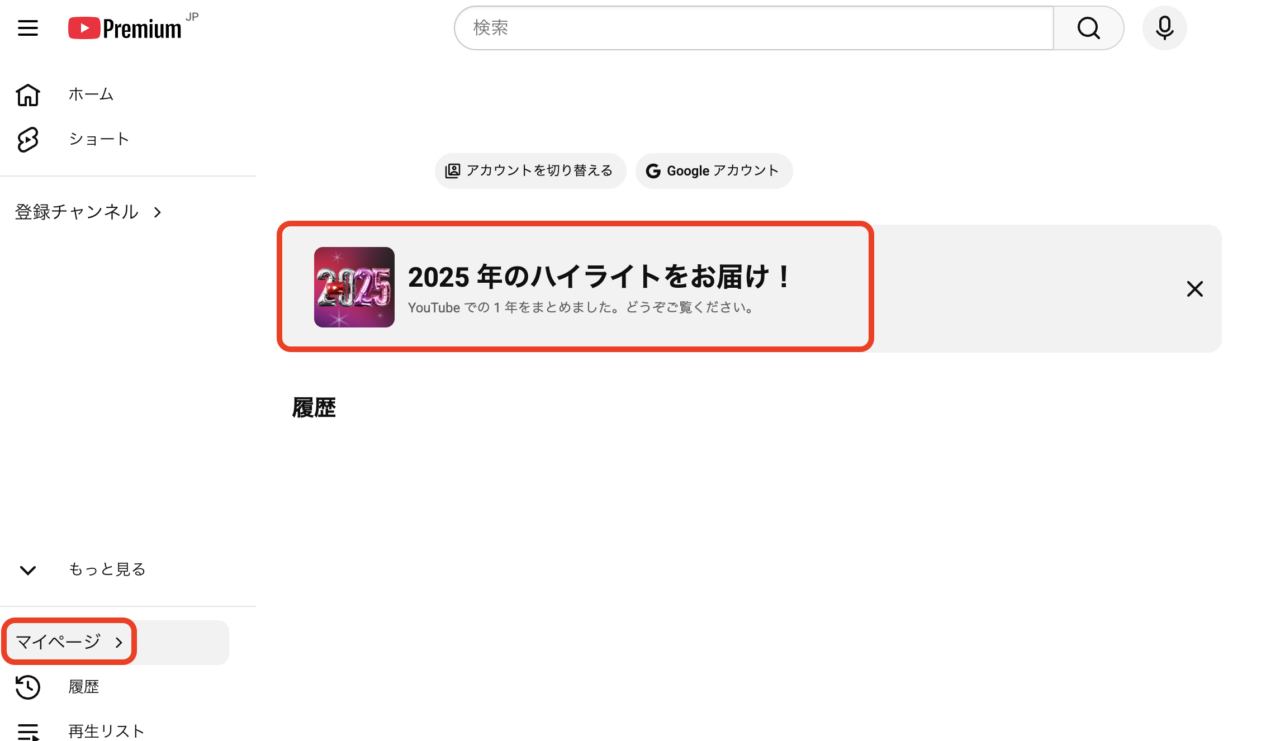
PCの場合
①ブラウザでYouTubeを開く
②左のサイドバーから「マイページ」をクリックする
③画面上部「2025年のハイライトをお届け!」をクリックする
④ハイライト動画が自動再生される
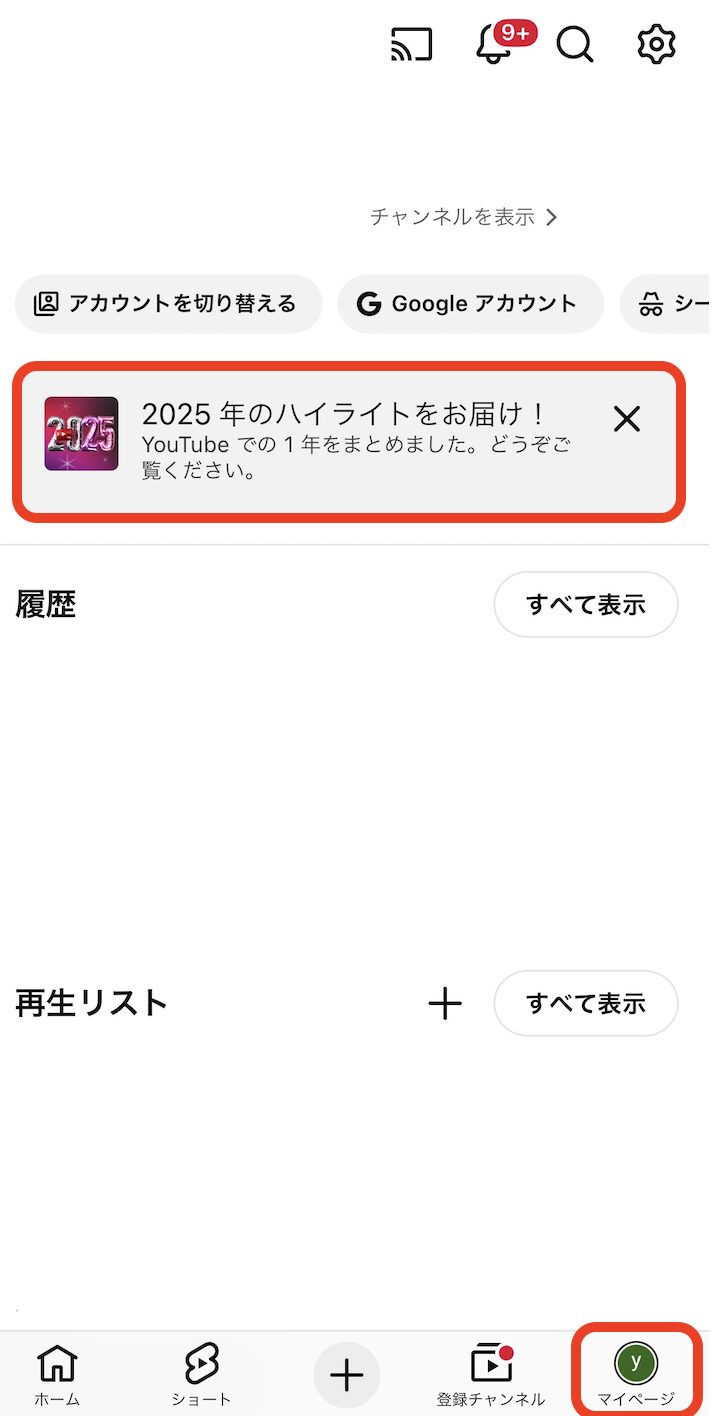
スマホアプリの場合
①YouTubeのスマホアプリを開く
②最下部フッターの一番右にある「マイページ」をクリックする
③画面上部「2025年のハイライトをお届け!」をクリックする
④ハイライト動画が自動再生される
見方はとても簡単ですね!
YouTubeハイライトが見れない原因と対処法
ここからはYouTubeハイライトが見れない原因と対処法について解説していきます。
Youtubeハイライトが見つからない場合、いくつかの原因が考えられます。
一つずつ見ていきましょう。
利用資格要件を満たしていない
YouTube公式ではハイライトを視聴する為の最小要件について解説をしています。
2025 年 1 月から 10 月下旬までの間に、対象となる十分な再生履歴が必要です。再生履歴が一時停止されている場合や、自動削除の設定がオンになっている場合は、カウントされません。
引用元:YouTubeヘルプ
つまり再生履歴を保存する設定にしていない場合や再生履歴を自動削除する設定にしてるとハイライトを見ることは出来ないということです!
ご自身の設定がどうなっているか一度確認してみましょう。確認方法はこちら↓
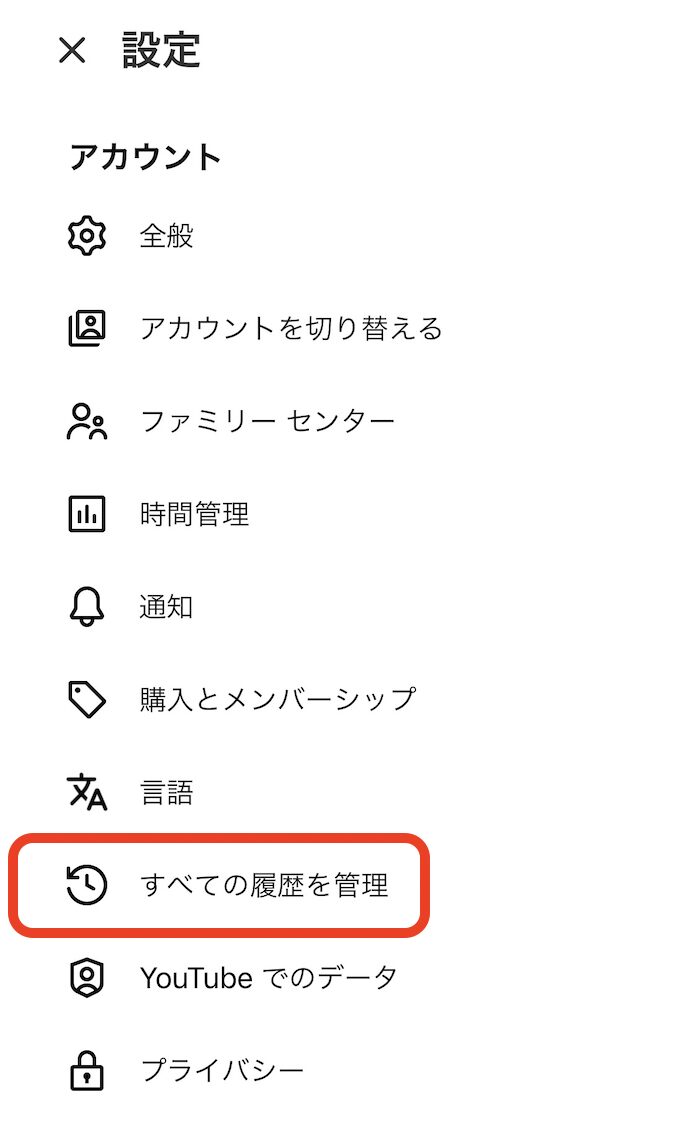

① YouTubeアプリを開く
② 右上の設定(歯車マーク⚙️)をクリックする
③ 「すべての履歴を管理」をクリックする
④ 「YouTubeの履歴を保存しています」「自動削除(オフ)」となっているかどうかを確認
① YouTubeを開く
② 設定(歯車マーク⚙️)をクリックする
③ 「Google アカウントの設定を表示または変更する」をクリックする
④「データとプライバシー」をクリックする
⑤ 「YouTubeの履歴」をクリックする
⑥ 「YouTubeの履歴がオン」「自動削除(オフ)」となっているかどうかを確認
※PCによって見え方や表示が異なる場合があります。
YouTubeの履歴保存がオフになっていたり、自動削除(3ヶ月)の設定になっている場合は、ハイライト視聴の要件を満たしていない為、残念ながら視聴することは出来ません。
誤って削除してしまった
次に考えられる原因として、ハイライトは一度表示されたけど、うっかり誤って削除してしまったケースです。
これは可能性としては低いですが、ハイライトが表示されてバナーの✖️ボタンを押すと、以下のようなメッセージが出てきます。

この画面で削除ボタンを押してしまうと2度とハイライトを再生することは出来ません。
ハイライトが見れない場合、うっかり押してしまった可能性が無いか思い出してみましょう
アプリ側の不具合
ハイライトがうまく表示できない原因の一つとして、
の可能性もあります。
YouTubeは機能を段階的に配信するため、表示が不安定になるケースがあるのです。
実際にこのハイライト機能は、12月3日ごろから北米から順次スタートしており、段階的な実装であることが公式blogでも示されています。
その場合、
- アプリの再起動
- 再インストール(iPhoneアプリの場合)
- キャッシュ削除(Androidアプリの場合)
が有効と言われています。
アプリの再起動
一度スワイプでアプリを完全終了し、再度開いてみると改善することがあります。
iPhone:アプリを削除 → 再インストール
iPhone版YouTubeは キャッシュクリア機能が存在しない ため、
アプリを削除 → 再インストールが有効なリセット方法になります。
- アカウント情報は自動で復元
- 再ログインすれば履歴や登録チャンネルはそのまま
- 一時データのみリセットされるので安全
「ハイライトだけ表示されない」「画面が読み込まれない」という時に有効です。
Android:アプリのキャッシュ削除
Androidは iPhoneと違い キャッシュだけ削除できる のがメリット。
手順:
設定 → アプリ → YouTube →「キャッシュを消去」
再ログイン不要で一時データだけリセットされます。
アプリのアップデート
YouTubeは機能の表示をアプリバージョンに紐づけていることが多いため、
最新版になっていないと新機能が出ないことがあります。
公式ヘルプでもハイライト機能のアプリバージョンの要件について記載があります。↓
モバイル デバイスに YouTube アプリ(Android バージョン 20.45 以降、iPhone バージョン 20.40 以降)がインストールされている必要があります。
引用元:YouTubeヘルプ
App Store / Google Play でバージョンを確認し、もし古い場合は最新のバージョンにアップデートし直しましょう
なおSNSでは、上で紹介した対処法とは別に、
マイページ→設定→全般→統計情報を有効(オン)にすると、ハイライトが見れるようになる
という声もいくつか上がっています。
YouTubeのハイライトが見れない人は設定で「統計情報を有効にする」をonしたら見れるようになるよ!(表示されるまで1日くらいかかる)
— かいじゅう3 (@qb3_77) December 4, 2025
履歴を削除しちゃってる人は見れないっぽい🥲
最初に紹介した3つの方法を試して、それでも見れない場合は、「統計情報を有効にする」を試してみても良いかもしれませんね
まとめ
今回は、YouTubeハイライトの見方や、見れない原因と対処法についてお届けしました。
いかがでしたか?
記事まとめです。
・YouTubeハイライトとは、あなたの今年1年間のYouTube視聴の振り返りが出来るショート動画
・ハイライトの見方は、マイページをクリックし「2025年のハイライトをお届け!」バナーをクリックするだけ
・YouTubeハイライトが見れない原因は、「①利用資格要件を満たしていない ②誤ってハイライトを削除した可能性 ③YouTubeアプリの不具合」が考えらる
・YouTubeハイライトが見れない時の対処法は、①アプリの再起動 ②再インストール(iPhoneアプリの場合)③キャッシュ削除(Androidアプリの場合)がおすすめ
・それでもダメな場合は、「統計情報を有効にする」を試してみる
このハイライト機能は1年の視聴履歴を振り返るだけでなく、自身の性格タイプや特性も示してくれ、自己理解を深めることが出来ます!
ちなみに私の性格タイプは恥ずかしながら「努力家」でした。
本当かどうかはさておき、
人から言われると嬉しいものですね笑 実際は人では無くAIですが・・笑

総じて前向きなメッセージを受け取れるので、
まだ見れていない方は、ぜひ今回紹介した確認方法や対処法を試してみてくださいね!
最後まで記事をお読み頂き、ありがとうございました!